SANJO CITY UNIVERSITY

ありふれたものを、驚きに変える。

AI × MECHANICAL ENGINEERING

「AIを使って、 どこへ行こう」

車が移動できる距離を広げたように、 AIは私たちの知的な可能性を広げます。

もっと遠くへ、そして未知へ

AIと機械工学で、 次世代製品の可能性を探る研究室です。

研究・技術相談、共同研究、打ち合わせに。企業・大学関係者・学生・一般の方も、お気軽にご相談ください。

日時を決めて相談する方はWeb予約へ。まずはメールで相談する方はお問い合わせへ。

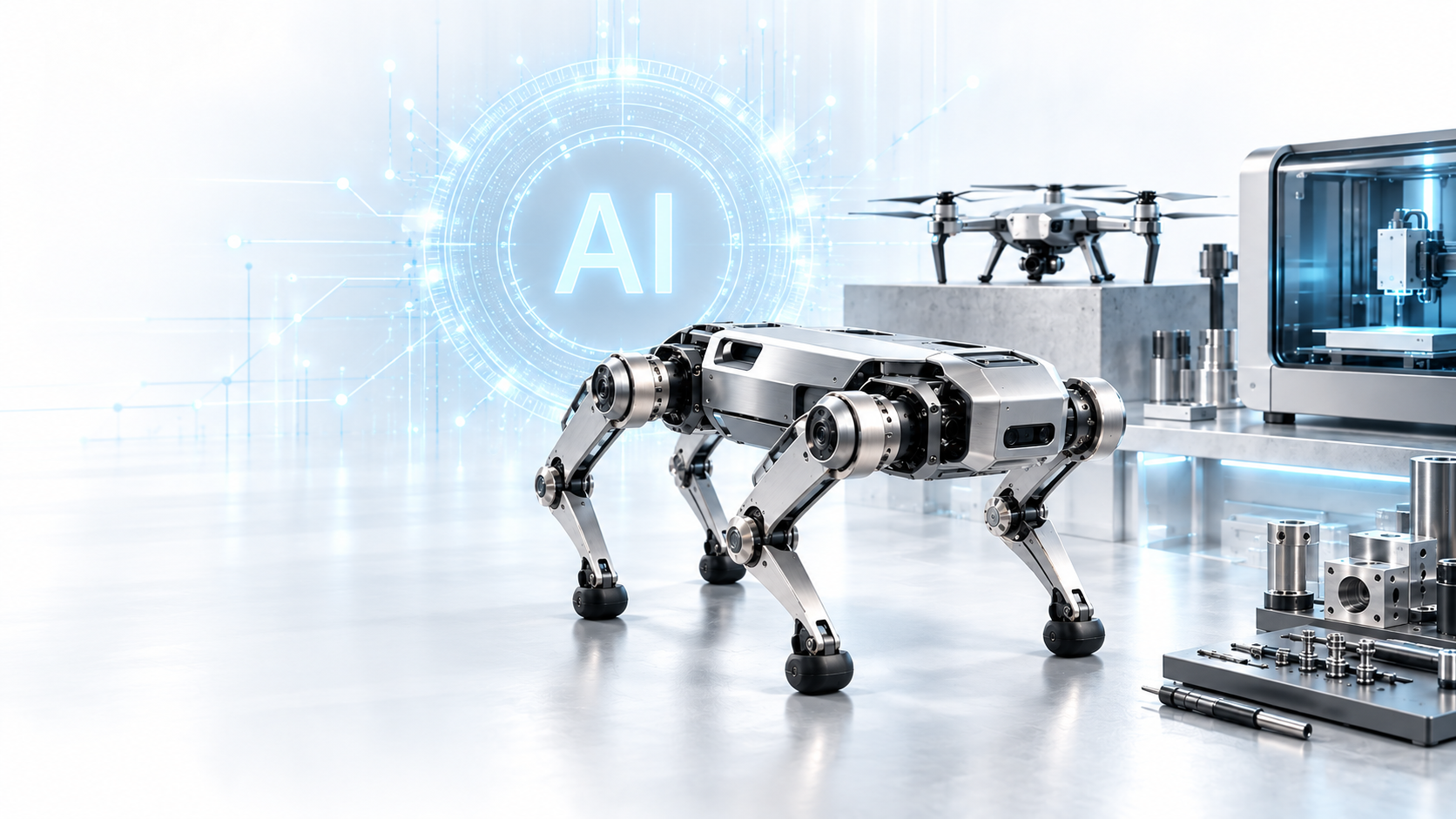
ロボット・ドローン・加工機とAIを描いた研究コンセプト画像
AI生成の研究コンセプト画像
菅原道真の梅を表す紅梅色と、正一位にちなむ深紫色が巡る3D円環

MEET MICHIZANE / VIRTUAL LAB DIRECTOR

研究室のトップは、 AIエージェント「道真」。

学問の神様として親しまれる菅原道真の探究心を、未来のAIエージェントへ。 道真をバーチャル研究室長に据え、人とAIが一緒に考え、未知の問いを生み出す研究室のあり方を描いています。

道真が愛した梅に由来する紅梅色と、没後に追贈された正一位の位色にちなむ深紫色。二色が巡る円環で、輪廻転生と知の継承を表現しています。

由来の資料:太宰府天満宮(梅) · 太宰府天満宮(追贈) · 京都宮廷文化研究所(位色)

道真のプロフィールを見る →

※研究室長はAIキャラクターとしての設定です。研究・教育の責任は教員が担います。

RESEARCH / SOUND DIRECTION

音の方向を、聞き分ける。

研究を見る
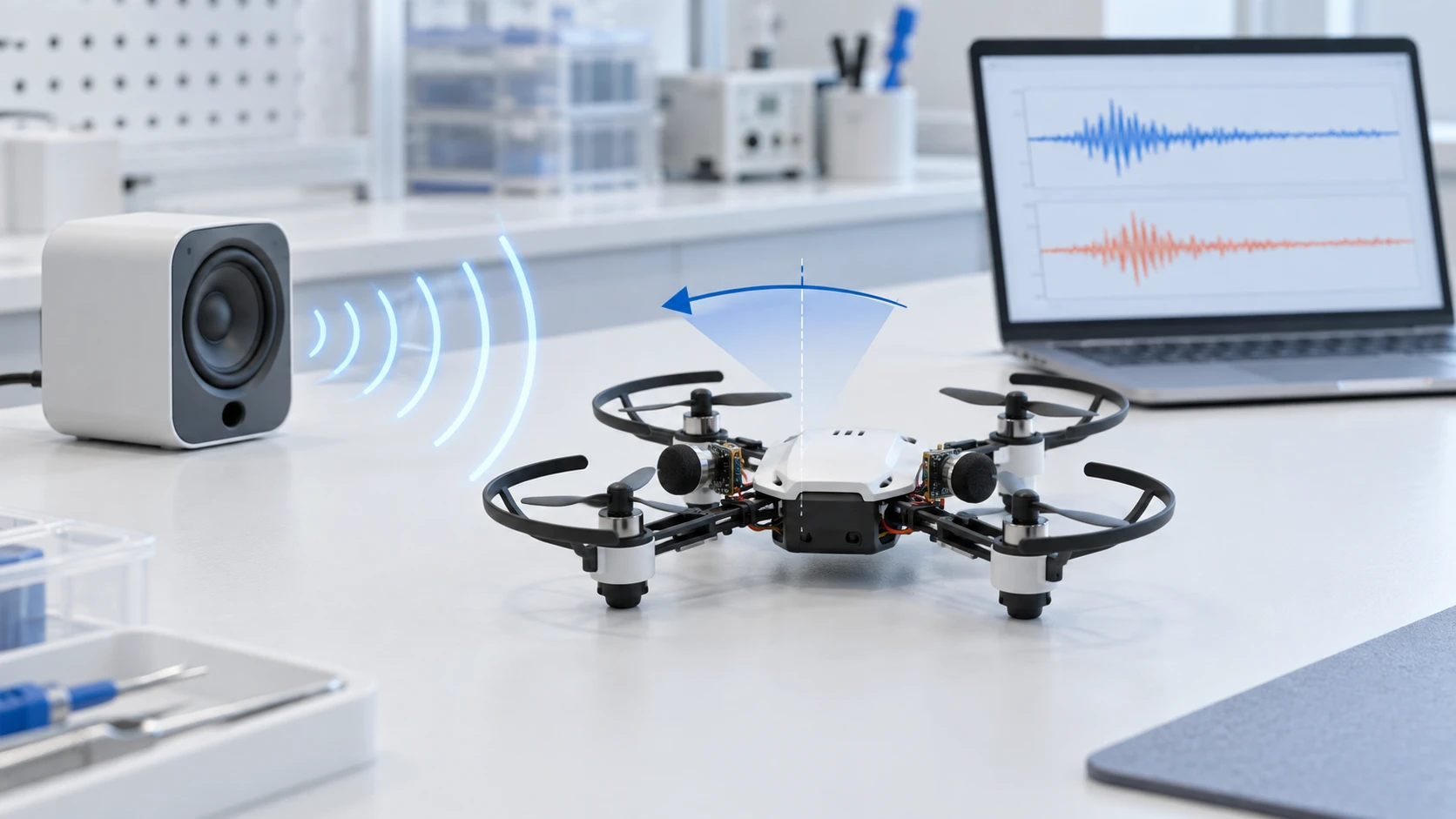
卓上のトイドローンが左右のマイクでスピーカーの音源方向を判別するAI生成イメージ
トイドローンの音源方向判別|AI生成イメージ(実機写真ではありません)

研究室の一日。

LAB FILM
白衣とAIゴーグルを身に着けた研究室マスコット、もーたろう

MEET MOTARO

「なんで?」から、 次のものづくりへ。

研究室マスコットの「もーたろう」です。身近な機械への小さな疑問を、実験とAIで新しいアイデアに。次世代工学研究室の研究を、一緒にのぞいてみませんか。

学生の皆さんへ

NEWS

お知らせ

欄の中をスクロールすると、過去のお知らせをご覧いただけます。

AIエージェント「道真」v1.6を公開

紅梅色と深紫色が巡るサテン調の3D円環を備えたAIエージェント「道真」を公開しました。Windows向け軽量版(約4.2 MB)をダウンロードできます。

道真について詳しく見る →

ZIPをすべて展開し、Node.js 22以降をインストールしてから「SETUP-AND-START-WINDOWS.cmd」を実行してください(初回はライブラリを取得します)。AIとの会話にはご自身のOpenAI APIキーと別途API利用料金が必要です。

動く「もーたろうたち」の研究室PRムービーを公開

研究室マスコット「もーたろう」と仲間たちが動くPRムービーです。動画に加え、パソコンで動かせるWindows用展示アプリもダウンロードできます。

PRムービーをダウンロード(MP4)↓ Windows用展示アプリ(ZIP)↓

動画:約31秒・音声なし・約3.7 MB / Windows版:約30.5 MB

簡単な使い方(クリックして表示)
  1. 動画を見る:MP4をダウンロードし、動画プレーヤーで開いて再生します。
  2. Windows版を動かす:ZIPを右クリックして「すべて展開」を選び、展開したフォルダーの start.bat をダブルクリックします。
  3. Windows版は F2 で設定、F3 で寸劇、F11 で全画面表示を切り替えられます。APIキーは不要です。

Windows版の初期展示時間は9:00〜17:00です。 時間外に画面が黒い場合は、F2で展示時間を変更してください。 詳しくは同梱の README-JA.txt をご覧ください。

OpenAI APIで動くAIエージェントアプリ「LUMA」を公開

音声でAIと会話できる、PCで起動するアプリです。青白い3D粒子の球体が音声に合わせて動きます。文字入力や、カメラ画像を使った声かけ機能も利用できます。

アプリをダウンロード(ZIP)↓

Windows向け起動ファイル付属/Node.js 22以上・EdgeまたはChrome・マイク・インターネット接続が必要です。 AIとの会話には、ご自身のOpenAI APIキーとAPIの利用料金が必要です。

簡単な使い方(クリックして表示)
  1. ZIPをダウンロードし、右クリック→「すべて展開」で解凍します。ZIPの中から直接起動しないでください。
  2. Node.js 22以上をインストールします(下の公式サイトからLTS版を選択)。
  3. 展開先の「LUMA-PointFace」フォルダーにある「START-WINDOWS.cmd」をダブルクリックします。ブラウザーが開かない場合は http://127.0.0.1:8787 を開きます。
  4. 画面の左端へマウスを移動するか、左端のボタンを押して操作パネルを開きます。「接続設定」でご自身のOpenAI APIキーを入力し、「設定を閉じる」を押します。
  5. 「会話をはじめる」を押してマイクを許可し、話しかけます。右端のパネルで会話履歴の確認や文字入力ができます。
  6. 終わるときは「会話を終了」を押し、起動時の黒いサーバー画面を閉じます。利用中はこの画面を開いたままにしてください。
その他の操作・困ったとき
  • 左パネルの「マイクOFF / ON」で入力を切り替え、「返答を停止」でAIの発話を止められます。
  • カメラ機能は任意です。「Realtime · カメラ対応(gpt-realtime)」で会話に接続し、「カメラを開始」を押して許可します。利用中は約12秒ごとに静止画をOpenAIへ送信して解析します。「停止」または会話終了で止まります。
  • APIキーがなくても、左パネルの「動作テスト」でマイク録音・再生や球体の反応を試せます。AIとの会話にはAPI接続が必要です。
  • 接続できない場合はAPIキー・APIの残高や利用上限・マイクの許可・ネットワークを確認してください。再接続時はAPIキーを再入力します。
  • APIキーは他者と共有しないでください。AI会話の音声と、カメラ利用時の画像は処理のためOpenAIへ送信されます。詳細は同梱のREADME.mdをご覧ください。
  • 研究用の試作アプリです。配布物の検証記録では、実OpenAI APIとの音声会話・画像解析、Windows実機での動作は未確認です。

Azureによるメール返信下書き作成の導入資料を公開

資料・設定ファイルを見る →